首先將HTML語法的檔案存成一個HTML檔案,接著開啟OUTLOOK後附加檔案,當然此時會有很多人習慣兩點,就直接附加上去了,真的變成附加檔案了。
其實應該只要一點,然後"插入"的旁邊有一個到三角,接著出現"插入成文字",然後郵件的本文就會變成 HTML的圖文並茂的郵件了。
2013年6月28日 星期五


2013年6月18日 星期二
WINDOWS7 家用版的修改LAN Manager 驗證層級
WINDOWS 7 的LAN Manager 驗證層級可以透過gpedit.msc修改:
電腦設定→Widnows→設定→安全性設定→本機原則→安全性選項→網路安全性 Lan Manager 驗證等級
改成「傳送 LM 和 NTLM - 如有交涉,使用 NTLMv2 工作階段安全性」
或
1. 開啟「控制台>系統管理工具>本機安全性原則」,進到「本機原則>安全性選項」
2. 找到「網路安全性:LAN Manager 驗證層級」,改為「傳送 LM 和 NTLM - 如有交涉,使用 NTLMv2 工作階段安全性」
或
1. 開啟「控制台>系統管理工具>本機安全性原則」,進到「本機原則>安全性選項」
2. 找到「網路安全性:LAN Manager 驗證層級」,改為「傳送 LM 和 NTLM - 如有交涉,使用 NTLMv2 工作階段安全性」
來達到可以連進比較低階微軟產品,例如:windows 2000,但是遇到windows7 家用版卻沒有gpedit.ms可以用,
必須透過regedit 修改來設定。
在 [HKEY_LOCAL_MACHINE\SYSTEM\CurrentControlSet\Control\Lsa] 下新增名稱為 LmCompatibilityLevel 的 32bit DWORD 值 1。
2013年6月5日 星期三
如何移除IE 10?
如何移除惱人又不相容的IE10?,除了標準流程外(進入控制台,解除安裝程式),不管是標準移除,還是開啟或關閉Windows 功能中將IE10移除,都有可能移除不正常,或者根本就找不到IE10,或者無法回到IE9的都大有能。
http://ccweb.km.nccu.edu.tw/home/index.php?f=contentShow&id=7099
以上是轉貼 政大電算中心,這一招比較好用,直接下載IE10移除工具。
只要移除就好,再進入控制台查看否降級或移除了。
http://ccweb.km.nccu.edu.tw/home/index.php?f=contentShow&id=7099
以上是轉貼 政大電算中心,這一招比較好用,直接下載IE10移除工具。
只要移除就好,再進入控制台查看否降級或移除了。
2013年1月17日 星期四
Outlook 2007/2010 收發Hotmail 郵件
以下轉貼由 http://support.microsoft.com/kb/981353/zh-tw
用 Outlook 管理郵件真的非常的方便,不過自己最常使用的是 Hotmail 的電子郵件信箱,每次使用的時候都必須登入網站,然後才能收發郵件,總是有點不太方便呢,那麼到底能不能在 Outlook 中來管理 Hotmail 的郵件呢?
答案是肯定的,而且設定起來一點也不麻煩,現在就一起看一下如何設定吧。
首先我們需要對 Outlook 做設定,首先前開啟您的 Outlook,然後按一下[工具] ->[帳戶設定]。

(若為 2010 開啟 檔案=>資訊=>帳戶設定)
按一下[新增]。

請勾選[Microsoft Exchange、POP3、IMAP 或 HTTP(M)],然後按一下[下一步]。

請勾選一下[手動設定伺服器設定],然後請按一下[下一步]。


請在[網際網路郵件設定]視窗中,按一下[外寄伺服器],然後請勾選[我的外寄伺服器(SMTP)需要驗證]。

接下來請按一下[進階],勾選[此伺服器需要加密連線],然後將[外寄伺服器(SMTP)]設定為[587],或是[25],並且將[使用下列加密連線類型]設定為[TLS],完成之後請按一下[確定]。(請注意:您的【內送伺服器】應該會顯示為【995】,如果不是,請手動設定為【995】)


用 Outlook 管理郵件真的非常的方便,不過自己最常使用的是 Hotmail 的電子郵件信箱,每次使用的時候都必須登入網站,然後才能收發郵件,總是有點不太方便呢,那麼到底能不能在 Outlook 中來管理 Hotmail 的郵件呢?
答案是肯定的,而且設定起來一點也不麻煩,現在就一起看一下如何設定吧。
首先我們需要對 Outlook 做設定,首先前開啟您的 Outlook,然後按一下[工具] ->[帳戶設定]。

(若為 2010 開啟 檔案=>資訊=>帳戶設定)
按一下[新增]。


請勾選一下[手動設定伺服器設定],然後請按一下[下一步]。

請勾選[網際網路電子郵件(I)]。完成之後請按一下[下一步]。

接下來,請輸入您的 Hotmail 電子郵件地址以及您的名稱,然後在伺服器資訊的地方,將帳戶類型選為[POP3],並且將[內送郵件伺服器]設定為[pop3.live.com],[外寄郵件伺服器(SMTP)]設定為[smtp.live.com],並且輸入您的使用者名稱以及密碼,完成之後請按一下[其他設定]。

請在[網際網路郵件設定]視窗中,按一下[外寄伺服器],然後請勾選[我的外寄伺服器(SMTP)需要驗證]。

接下來請按一下[進階],勾選[此伺服器需要加密連線],然後將[外寄伺服器(SMTP)]設定為[587],或是[25],並且將[使用下列加密連線類型]設定為[TLS],完成之後請按一下[確定]。(請注意:您的【內送伺服器】應該會顯示為【995】,如果不是,請手動設定為【995】)

現在我們來試試看剛才的設定是否可以正常使用了,請按一下[測試帳戶設定]。

Outlook 提示測試已經成功完成,請按一下[關閉]。

現在請按一下[下一步],然後按一下[完成],您就可以在 Outlook 中管理您的 Hotmail 郵件了。
2013年1月3日 星期四
測試GPS軌跡準確度-樣本:1.馬拉松世界APP。 2.M1 。3.XT。
自從開始跑步後,也對GPS感興趣,在01小惡魔稍微了解一些關於GPS晶片以及基礎知識。
小弟是新手,想請問gps晶片效能。
於是想在對手邊的GPS晶片再次做檢視,所以還是準備了三個樣本。
1.HTC DHD ,GPS晶片不詳。馬拉松世界軟體APP(Android)1.50
2.馬拉松世界m1,晶片:MTK。
3.馬拉松世界xt,晶片:SiRFStarIV。
在同一時間2013/01/02,下午七點多左右同時進行對400m操場內圈與外圈各測試一圈。
採樣天氣陰有雨,遮蔽物為附近大樓以及跑道周圍濃密大樹,並將此三台裝置都放在手上,天線盡量朝天空測試。

小弟是新手,想請問gps晶片效能。
於是想在對手邊的GPS晶片再次做檢視,所以還是準備了三個樣本。
1.HTC DHD ,GPS晶片不詳。馬拉松世界軟體APP(Android)1.50
2.馬拉松世界m1,晶片:MTK。
3.馬拉松世界xt,晶片:SiRFStarIV。
在同一時間2013/01/02,下午七點多左右同時進行對400m操場內圈與外圈各測試一圈。
採樣天氣陰有雨,遮蔽物為附近大樓以及跑道周圍濃密大樹,並將此三台裝置都放在手上,天線盡量朝天空測試。

此標準400m跑道起點與終點皆為同一點。上下可以看到有濃密樹因擋住跑道。
加上當天天氣雲層頗厚,以及下雨,測試結果可能無法產生圓滑曲線。
2012年10月24日 星期三
自製m1(馬拉松gps紀錄器)固定夾
自從有跑步以來一直想購入gps軌跡紀錄器,不但可以記錄跑步的軌跡外還可以記錄里程,卡洛里以及速度,剛開始是用手機的程式,例如adidas 的micoach,nike的 Run +,SportyPal的好用程式,剛開始覺得非常好用,可以記錄里程,接打電話,拍照打卡,聽音樂,簡直是個寶,後來卻慢慢發現耗電程度驚人,常常一個10k跑不完就沒電了,後來自己又帶一台傻瓜相機,倒是可以撐到3小時,但這還是不太夠,又發現gps的軌跡有時漂移的不像話,空曠地方還好,但是一經過樹下就常常飄到好幾百公尺遠。
 有時看到別的跑者說這一場賽事短少距離,我想說我怎都是多出好多距離。
有看過中意的紀錄器,那些大廠的產品每一個幾乎都是我心中的夢幻逸品,無奈太貴根本買不下手,於是看到馬拉松世界出的m1紀錄器,竟然只要一千多一點,於是就買下去了。
送來時是很小一個,還有夾鏈袋防水,雖沒有 G牌大廠的IPX7,簡單防水倒是也可以做到啦。
但是問題來了,我要放哪呢?說明書上有寫。請確認M1天線沒有被遮蔽,並正確卻指向天空。
這小東西既沒有像手錶一樣可以戴的帶子,也沒有哪裡可以夾的地方,這該如何是好,於是自己想該怎樣可以固定住,好在我有戴帽子的習慣,就往固定在帽子上著想吧,於是很簡單的固定夾很快就完成了。


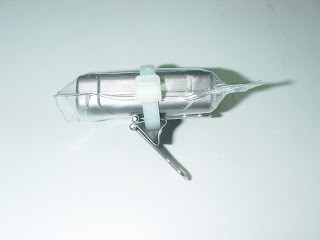 剪掉束線多餘地方,就完成了,多簡單。
 將夾鏈袋開口向下,以防雨水滲入。
這樣走到哪裡都可以夾住了。

有看過中意的紀錄器,那些大廠的產品每一個幾乎都是我心中的夢幻逸品,無奈太貴根本買不下手,於是看到馬拉松世界出的m1紀錄器,竟然只要一千多一點,於是就買下去了。
送來時是很小一個,還有夾鏈袋防水,雖沒有 G牌大廠的IPX7,簡單防水倒是也可以做到啦。
但是問題來了,我要放哪呢?說明書上有寫。請確認M1天線沒有被遮蔽,並正確卻指向天空。
這小東西既沒有像手錶一樣可以戴的帶子,也沒有哪裡可以夾的地方,這該如何是好,於是自己想該怎樣可以固定住,好在我有戴帽子的習慣,就往固定在帽子上著想吧,於是很簡單的固定夾很快就完成了。

工具: 束線 一條,蝴蝶夾一個,斜口鉗一個。
用束線穿過蝴蝶夾後直接綁緊M1


這樣走到哪裡都可以夾住了。
2012年10月23日 星期二
莫名的IE無法上網,速度超慢。(莫名的BrowserCompanion
早上有許多使用者反映微軟的 ie 無法上網,要不就是很慢,於是觀察一台電腦,處理的程序從windows更新,移除ie9,甚至ie8,連整個ie都移除再安裝都是一樣狀況。
重新安裝掃毒軟體也一樣,將windows 回復到出問題之前的時間,ie 問題依舊無解,後來研究使用者都有安裝 msn plus,於是想移除掉msn plus看看,卻發現一隻莫名的程式"BrowserCompanion",將他移除後就突然好了。
這掃毒軟體都沒有找到問題。
發現 除了msn plus 會被安裝外,巴比倫也有可能被安裝。
重新安裝掃毒軟體也一樣,將windows 回復到出問題之前的時間,ie 問題依舊無解,後來研究使用者都有安裝 msn plus,於是想移除掉msn plus看看,卻發現一隻莫名的程式"BrowserCompanion",將他移除後就突然好了。
這掃毒軟體都沒有找到問題。
發現 除了msn plus 會被安裝外,巴比倫也有可能被安裝。
2012年8月31日 星期五
msn 常常出現對方離線,或別人看到自己離線
如主題:
以下是由MSN 論壇所提供的方法:
以下是由MSN 論壇所提供的方法:
2.如果不可以,請登陸網頁版的Messenger,點擊http://live.com,點擊頁面上方的Messenger,查看狀態是否正常。請您選擇1到2個一直看到您的狀態都無法正常的顯示的聯繫人,重點操作:您和您的這個聯繫人同時將對方刪除,然後再由一方從網頁版people.live.com重新添加對方。(不要只將自己一方將對方刪除,而對方沒有刪除),然後在查看是否在線狀態。
聯絡人緩存快取文件的損毀,可能經常會導致Messenger無法正常運行。所以有必要進行一項快速修復,這將幫助您重新更新同步數據。請您花費一點時間,按照這些簡單的操作步驟來清除您的緩存快取文檔。
請確保msnmsgr.exe和wlcomm.exe已經完全被關閉:
1. 啟動工作管理員(按Ctrl + Alt + Delete鍵,點擊啟動工作管理員選項)
2. 在工作管理員窗體中,點擊處理程序選項卡,查找是否有msnmsgr.exe和wlcomm.exe。
3. 如果有,請選定后,點擊結束處理程序,并確認。
更改Windows檔案總管設置:
1. 依次點擊開始選單,控制台,外觀及個人化。
2. 點選資料夾選項。
3. 點選檢視選項卡,在進階設置清單中,選擇選顯示隱藏的檔案、資料夾及磁碟機。
4. 取消勾選隱藏已知檔案類型的副檔名。
5. 點選確定,關閉資料夾選項窗口。
刪除 Windows Live Contacts資料夾:
(請注意:當您再次登入Messenger時,Contacts資料夾會重新建立。)
1. 點選開始選單,電腦。
2. 造訪以下路徑C:\Users\\AppData\Local\Microsoft\Windows Live\Contacts
3. 找到以您的電子郵件名作為名稱的資料夾,例如test@hotmail.com,然後將其刪除。
請注意:請確保僅僅刪除您的電子郵件資料夾。一旦您刪除了Contacts中的其他文檔,將無法恢復。
4. 重新啟動您的電腦后,請再次登入Messenger。
訂閱:
意見 (Atom)
