BloggerAds

2024年12月5日 星期四

Windows 10、11 或Server 2019以上 連線共用資料夾出現錯誤 "您無法存取此共用資料夾......."

 Windows 10、11 或Server 2019以上 連線共用資料夾出現錯誤 "您無法存取此共用資料夾......."

錯誤訊息

好久沒更新,算算疫情後也三年過去了,今天重新來吧

再Windows 2019 Server 連線共用資料夾時,出現以上錯誤訊息。
接著來解決問題吧。
搜尋比較正式的解決方法,找到微軟官方說明,但是"落落長",一個沒有重點的解決方式,後來看到許多Windows 10 等 ,都是利用登錄檔方式修改,快速而且有效。
接著就來看看如何解決吧。


  1.  

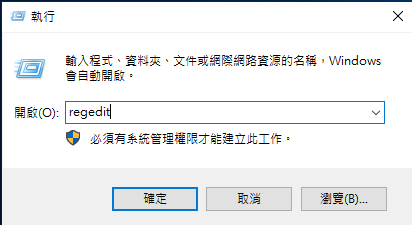
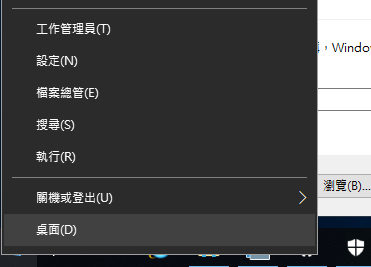
  2. 在開始點擊滑鼠右鍵出現視窗,在"執行"處輸入regedit。

  3. 找尋以下
  4. 電腦\HKEY_LOCAL_MACHINE\SYSTEM\CurrentControlSet\Services\LanmanWorkstation

右邊找到[AllowInsecureGuestAuth] 按滑鼠右鍵-->修改為1


這樣就完成囉。


https://myblogvictory.blogspot.com/2024/12/windows-1011-server-2019.html

2021年3月23日 星期二

UAC 不關閉狀況下允許程式開啟

 可以試著按下面方法添加白名單,

先右鍵點擊那個程式圖標,相容性中勾選以系統管理員身份運行,

微軟徽標鍵Win+R 輸入 regedit

找到  HKEY_CURRENT_USERS\Software\Microsoft\Windows NT\CurrentVersion\AppCompatFlags\Layers

應該會看到右邊有一個和名稱和那個應用完整路徑一致的項,雙擊,將其數值 ~ RUNASADMIN 修改為 ~ RunAsInvoker

或者也可以直接右邊點擊新建字符串值(就是 REG_SZ 類型),

名稱為這個程式完整路徑,數值填入 RunAsInvoker

若沒有相關欄位則可以自己填

https://myblogvictory.blogspot.com/2021/03/uac.html

2018年11月15日 星期四


禁止Windows 10自動安裝遊戲
1.開啟執行,輸入gpedit.msc 開啟本機群組原則編輯器。
2.在電腦設定->系統管理範本->Windows 元件->雲端內容->關閉Microsoft消費者體驗->啟用->套用。
3.在使用者設定->系統管理範本->Windows元件->雲端內容
  ->關閉Windows 歡迎體驗->啟用
  ->關閉設定上的Windows 焦點->啟用
  ->不要在Windows焦點上建議協力廠商內容->啟用
  ->不使用診斷資料進行量身打造的體驗->啟用
4.對於已安裝的遊戲必須自行手動刪除。

管理使用者開始工作表統一,並刪除(不使用)動態磚,Windows 10 桌面版本的 [開始] 配置 XML
1.將測試用Windows 10 移除動態磚
2.在 Windows PowerShell 命令提示字元中輸入下列命令:
Export-StartLayout C:\Users\Administrator\Desktop\start\StartLayoutMarketing.xml
會產生一個xml檔案。
再將此檔複製到c:\
3.在開始輸入 gpedit.msc 進入本機群組原則編輯器
在電腦設定->系統管理範本->開始功能表和工作列->開始的配置->已啟用,並將啟動配置檔案填上C:\StartLayoutMarketing.xml->確定
4.使用者設定->系統管理範本->開始功能表和工作列->開始的配置->已啟用,並將啟動配置檔案填上C:\StartLayoutMarketing.xml->確定
重新啟動電腦->完成


https://myblogvictory.blogspot.com/2018/11/blog-post.html

2017年5月19日 星期五

AD DC 安裝完後沒有出現Active Directory使用者和電腦

在安裝完2012 R2後,系統管理工具裡沒有出現Active Directory 使用者和電腦。
原因可能是出在沒有安裝到角色管理工具。
進入角色管理工具裡找
AD DS 工具並將需要功能安裝起來。
https://myblogvictory.blogspot.com/2017/05/ad-dc-active-directory.html

2017年3月17日 星期五

win10 的遠端協助

win10 的遠端協助很難找
所示在[開始]功能表的搜尋欄位中輸入msra 然後按下[Enter]繼續
https://myblogvictory.blogspot.com/2017/03/win10.html

2017年2月17日 星期五

Win7 連線裝在別名的印表伺服器上會有問題。

使用者由"開始"執行\\別名.網域.com.tw連線。出現錯誤:
1.出現Windows無法連線到印表機。請檢查印表機名稱,然後再試一次。如果這是網路印表機,請確定印表機已開啟,且印表機位置正確。

2.直接點選出現操作無法完成。錯誤碼0X00000709。
繼昨日15號錯誤後,嘗試將ad重新啟動,看是否有正常。

ad上錯誤訊息:
AD印表管理員事件檢視器:
嘗試將印表機發佈到 Active Directory 目錄服務時,列印多工緩衝處理器找不到適當的列印佇列容器,因為無法抓取網域名稱系統 (DNS) 網域名稱。錯誤: 54b。如果 DNS 無法解析網域控制站 IP 位址,或網域控制站或目錄服務沒有正確運作,就會發生此問題。印表機未發佈於 Active Directory 中,無法透過搜尋 Active Directory 找到。
DNS事件檢視器:
DNS 伺服器正在等待 Active Directory 網域服務 (AD DS) 發出目錄初始同步處理完成的信號。因為重要 DNS 資料可能尚未複寫到這個網域控制站,所以除非完成初始同步處理,否則無法啟動 DNS 伺服器服務。如果 AD DS 事件記錄檔中的事件指出發生 DNS 名稱解析問題,則請考慮將這個網域之另一個 DNS 伺服器的 IP 位址新增到這部電腦之網際網路通訊協定內容的 DNS 伺服器清單中。除非 AD DS 已發出初始同步處理順利完成的信號,否則這個事件會每兩分鐘記錄一次。
嘗試解決方法:
1.將advm上的IP位置新增到AD的網際網路通訊協定內容的 DNS 伺服器清單中。
ad上的服務Print Spooler 重新啟動。
問題找出:
用\\別名.網域.com.tw 連線印表機會出現以上問題。
用\\電腦名稱.網域.com.tw 會正常。

繼昨日16號動作後,更新修正檔,依照You cannot connect to a network printer by using the CNAME for the print server in a Windows Server 2012 R2 DNS environment(https://support.microsoft.com/zh-tw/help/3001267/you-cannot-connect-to-a-network-printer-by-using-the-cname-for-the-print-server-in-a-windows-server-2012-r2-dns-environment)重新開機,狀況依舊。
無法連線到印表機(0x0000052e)。

根據以下說明
https://support.microsoft.com/zh-tw/help/979602/error-message-when-you-try-to-connect-to-a-printer-by-using-an-alias-cname-resource-record-windows-couldn-t-connect-to-the-printer
增加Reageit
reg add HKLM\SYSTEM\CurrentControlSet\Control\Print /v DnsOnWire /t REG_DWORD /d 1

已正常可以連接到別名的印表伺服器。
reg add HKLM\SYSTEM\CurrentControlSet\Control\Print /DnsOnWire /REG_DWORD /1
說明:
新增 DWORD (32-位元)值 ,名稱為:DnsOnWire
數值為1


https://myblogvictory.blogspot.com/2017/02/win7.html

2017年1月4日 星期三

QNAP 虛擬機中的 不明裝置 pci device 驚嘆號。

虛擬機 安裝windows 2012 r2 時,在裝置管理員會出現 不明裝置,pci device 為驚嘆號。
以為跟一般PC一樣有些晶片驅動程式沒有掛載起來。

去試過安裝INTEL ME 驅動程式,有找到硬體卻是會安裝失敗,而且是不明的錯誤。

去察看硬體識別碼為
PCI\VEN_1AF4&DEV_1002&SUBSYS_00051AF4&REV_00

由關鍵自搜尋1AF4 1002 會出現都是英文的說明,主要說明為虛擬裝置,可以不用理他,也不會吃到資源。
後來一直出現同一個名詞 Virtio Balloon driver
搞不太懂這個東西,於是打電話給 qnap 說如何安裝,在qnap 客服人員說明下,終於把這個奇怪的裝置給安裝起來了。
主要是將QNAP內建虛擬光碟給掛載起來後,大約88M的容量,然後再安裝驅動。

https://myblogvictory.blogspot.com/2017/01/qnap-pci-device.html

2016年12月28日 星期三

fuji xerox 掃描文件進共用資料夾

印表機掃描存入共用資料夾步驟。
以ApeosPort-IV C5570為範本

進入掃描->信箱->登記->

輸入名稱,密碼可以省略,然後套用新的設定。
在信箱會顯示剛剛出現的名稱。


按下編輯->工作流程的總覽顯示->製作新的工作流程->名稱自行輸入->套用新的設定。
回到信箱
信箱->編輯->(密碼可以省略)->工作流程的總覽顯示->勾選正確的名稱(剛剛新增的)->
工作流程的編輯->編輯對象做流程->下拉選單選(SMB傳送)->工程流程的編輯

對方名稱(自己定義),伺服器(可以電腦名稱或IP),共用名稱(路徑),儲存位址(路徑)

共用名稱與儲存位址為路徑,要看路徑,例如:

共用名稱:nas
儲存位址:財務\共用區\scan

登入帳號:可以存入帳號
登入密碼:可以存入的帳號的密碼

儲存文件格式:建議以PDF格式

套用新的設定。

再回到信箱->編輯->工作流程的總覽顯示->工作流程的附加連結(勾選正確的名稱)

以上工作流程的附加連接以網頁操作。
以下為到機器操作附加連結
輸入11111 ,x-admin
規格登記->登記\變更->信箱登記->(選正確名稱)->工作流程的附加連結->要勾選自動執行。

over

https://myblogvictory.blogspot.com/2016/12/fuji-xerox.html

2016年11月23日 星期三

多層共用資料夾分享權限記錄

關於nas 給windows 管後,要設定多層共享資料夾,記錄之。
資料夾有

nas->
其中使用者samchang 依照權限讀取

1.nas 先使用共用權限 可以變更與讀取 (整個網域使用者)

2.先從財物資訊處開始設定 
  最裡面的權限設定,samchang 內容 為讀取與寫入 ,這樣samchang 可以在他的資料夾寫入及刪除資料夾,但不能刪除上面的samchang資料夾。
相對的還有一個資訊共用區也比照辦理,這樣samchang 可以讀取與刪除,但不能刪除共用區。

這裡的列出資料夾內容,為使用者在pc端按下滑鼠右鍵內容。
所以我們只用讀取與寫入。
再來是共用區。
如何在共用區,大家都可以讀取與刪除:這裡一樣利用群組設為只有讀取與寫入,這樣就可以在共用區運用,但無法刪除共用區。

共用區的延伸:在共用區有一個scan,大家可以讀取剪下刪除卻不能增加(寫入)。
因為scan是由掃描寫入,故應該是由最高權限(administrator)以寫入,所以在scan 權限應該要設為


這裡要使用進階,新增並使用特殊權限,將刪除子資料夾及檔案打勾。
這樣共用區不會改變,但共用區裡的scan 可以刪除,卻不能新增。
這樣保持了保護資料夾的結構。

另外往上一層資訊部,該群組只能讀取。
這樣就保護了資訊部資料夾不被刪除。

以此類推,其中有需要將繼承停止。

再來可以配合WINDOWS SERVER 的檔案伺服器資源管理員的配額,可以限制資料夾大小。


https://myblogvictory.blogspot.com/2016/11/blog-post_23.html

2016年11月17日 星期四

刪除遠端桌面連線記錄

刪除遠端桌面連線記錄
執行-> regedit
HKEY_CURRENT_USER\Software\Microsoft\Terminal Server Client\Default


可以將 MRU0、MRU1 點開來看,看要刪哪一個,即可


https://myblogvictory.blogspot.com/2016/11/blog-post.html

2016年11月7日 星期一

OneDrive 不安裝用網路磁碟機方式

你好, 如果你不想安裝OneDrive, 你也可以把Onedrive空間以網絡磁碟機的方式掛載起來
先登入www.onedrive.com
你會看到網址會出現一串 ?id=root&cid=xxxxxxxxxxxxxxxxxxx
把這cid記下來
到我的電腦, 增加一個網絡磁碟機, 地址為
https://d.docs.live.net/xxxxxxxxxxxxxxx
再選擇以不同的帳號登入, 帳號資料填入你的OneDrive登入資訊
這樣你就可以以網絡磁碟機的方式存取和排程工作了
https://myblogvictory.blogspot.com/2016/11/onedrive.html

2016年10月17日 星期一

參考:Office 部署工具的設定選項

參考:Office 部署工具的設定選項

微軟官方 https://technet.microsoft.com/zh-tw/library/jj219426.aspx

以下是自己定義的參數


商業中文版

桌面安裝管理程式,選擇安裝(64位元)


如果您希望保留下載的安裝檔,可以設定 SourcePath。
如果您要安裝的是 64位元的 Office 請將 OfficeClientEditor 改為 64。
如果您要排除部分軟體安裝,可以利用 ExcludeApp ID 設定(Groove 是 OneDrive for Business , Lync 是 Skype for Business)。
對資料夾c:\2016office\O365B按滑鼠右鍵(同時按住 Shift)可以看到右件選單多了「在此處開啟命令視窗」。


資料夾滑鼠右鍵,按住 Shift,選單「在此處開啟命令視窗」。

setup.exe /download configuration.xml 開始下載
setup.exe /configure configuration.xml 開始安裝

https://myblogvictory.blogspot.com/2016/10/office.html

2016年8月5日 星期五

Win 7 (64Bit) 作業系統要連Win XP (32Bit) 的網路印表機方式

原本這樣標準連法是,在xp 上的分享印表機的驅動程式要安裝X64的驅動程式,但是這次是使用Epson LQ-1000的驅動程式,這種古老的驅動根本找不到win7 X64 的驅動程式,這樣用原本標準方式根本連不上,用網路連線直接安裝也絕對會失敗,因為找不到對應的驅動。

環境: WIN XP 安裝 Epson LQ-1000 為列印分享主機。
欲連接的為 WIN7 64bit 。

將win7用本機方式連接,網路上還有LQ-1000C的X64驅動可以用。

安裝後對印表機內容->連接埠->新增連接埠->選LocalPort->輸入連接埠名稱

例如XP 為 acc14 ,分享的印表機為EpsonLQ-310

則輸入 \\acc14\EpsonLQ-310

注意有大小寫與空格之分。

如此一來可以成功。
https://myblogvictory.blogspot.com/2016/08/win-7-64bit-win-xp-32bit.html

2016年8月4日 星期四

電子機票與中文行程表四個航段塞成一張A4

電子機票與中文行程表四個航段塞成一張A4
先將IE列印方使->設定列印格式改成上下左右都是5mm。
在saber中叫出中文行程表,最上面有”修改個人資料”設定上下左右0.2公分)

列印字體為small。

https://myblogvictory.blogspot.com/2016/08/a4.html

2016年7月30日 星期六

Windows 7 安全性更新卡住問題

最近安裝windows 7之後要做安全性更新時常卡住不動,就一直在檢查更新,放整晚到隔天也是在正在檢查更新查了許多文件,最後發現這樣應該可行,所以做了紀錄.

首先不要執行Windows 安全更新掃描
1.先刪除c:\windows\SoftwareDistribution
2.Windows6.1-KB3020369-x64
3.Windows6.1-KB3087039-x64
4.Windows6.1-KB3102810-x64
5.windows6.1-kb3125574 (微軟出的官方更新包從SP1到2016/4月)488M
6.Windows6.1-KB3138612-x64
7.Windows6.1-KB3145739-x64
8.Windows6.1-KB3161664-x64
9.Windows6.1-KB3172605-x64

以上應該有一些單項可以不用執行,例如:8.Windows6.1-KB3161664-x64,因為被
9.Windows6.1-KB3172605-x64替代,但是又不確定,只好都一起PO上了

其中注意的要是發現執行後會一直停在"正在掃描這台電腦上的更新"超過一分鐘,就要重新啟動電腦然後再執行一次就可以順利更新了

當以上的做完時,沒多久讓Windows 自動掃描更新就會有新的項目出現了
https://myblogvictory.blogspot.com/2016/07/windows-7.html

2016年7月22日 星期五

WIN7 SHARE PRINT

轉貼 http://home.gamer.com.tw/creationDetail.php?sn=553726


win7 64bit 安裝區網內32BIT系統分享印表機心得

作者:路西法│2009-12-08 13:11:59│贊助:4│人氣:8430
依照以前方法有兩種
1、至裝置與印表機=>新增印表機=>新增網路印表機=>印表機上下一步=>
     安裝64BIT DRIVER
      ㄅㄨㄅㄨ  失敗 出現0x00000214  錯誤代碼
2、至網路內=>直接點選分享之電腦名稱=>發現該印表機=>右鍵連線=>安裝64BIT DRIVER
      ㄅㄨㄅㄨ 失敗 同樣出現0x00000214  錯誤代碼
 
經測試後,以比較奇怪之方法
新增印表機=>新增本機印表機=>新增連接埠=>LOCAL PORT
重點來了
LOCAL 名稱設定: \\電腦名稱or IP ADDRESS\分享印表機名稱
(PS 上面斜線請用半形)
安裝 64BIT DRIVER
成功
https://myblogvictory.blogspot.com/2016/07/win7-share-print.html

如何刪除一個服務呢?

一個服務一直啟動,EVEN 檢視器一直出現,但是這個服務卻沒有在"服務"裡面,


嘗試於REGEDIT 裡面:

HKEY_LOCAL_MACHINE>SYSTEM>CurrentControlSet>servers

找到該服務,可以用關鍵字查詢。

找到 Start


數值資料 改成 3

就表示停止該服務
https://myblogvictory.blogspot.com/2016/07/blog-post_22.html

2016年7月12日 星期二

清除網路資料夾已記憶密碼的方式

開始>執行>cmd

輸入  net use * /delete /y

繼續執行將會取消連線。

命令已經成功完成。


https://myblogvictory.blogspot.com/2016/07/blog-post.html

2016年5月16日 星期一

線上AD 使用者密碼修改

以下資訊 節錄自 微軟以及皓皓-IT生涯 ,感謝他們。
1.安裝iis
2.伺服器管理員,
  1. 在 [角色摘要] 下,按一下 [新增角色]。
  2. 在 [在您開始前] 頁面上,按 [下一步]。
  3. 在 [選取伺服器角色] 頁面,選取 [遠端桌面服務] 核取方塊,然後按 [下一步]。
    1. 在 [選取伺服器角色] 頁面,選取 [遠端桌面服務] 核取方塊,然後按 [下一步]。
    2. 檢閱 [遠端桌面服務] 頁面,然後按 [下一步]。
    3. 在 [選取角色服務] 頁面上,選取 [遠端桌面 Web 存取] 核取方塊。
    如果已安裝遠端桌面服務角色:
    1. 在 [角色摘要] 下,按一下 [遠端桌面服務]。
    2. 在 [角色服務] 下,按一下 [新增角色服務]。
    3. 在 [選取角色服務] 頁面上,選取 [遠端桌面 Web 存取] 核取方塊。
  4. 檢閱所需之角色服務的相關資訊,然後按一下 [新增所需的角色服務]。
  5. 按 [下一步]。
  6. 檢閱 [網頁伺服器 (IIS)] 頁面,然後按 [下一步]。
  7. 在 [選取角色服務] 頁面上 (提示您選取要為 IIS 安裝之角色服務的頁面),按 [下一步]。
  8. 在 [確認安裝選項] 頁面上,按一下 [安裝]。
  9. 在 [安裝進度] 頁面中,會顯示安裝進度。
  10. 在 [安裝結果] 頁面上,確認安裝成功,然後按一下 [關閉]。
透過RD Web修改用戶密碼-Windows Server 2012
記得在以往Windows版本遠端桌面用戶修改密碼只有以下幾種方式:
  • 自行開發網頁讓用戶修改
  • 密碼到期根據提示修改密碼
  • 管理員修改用戶密碼並告知使用者
微軟推出的新一代作業系統Windows Server 2012提供了密碼修改功能,只要透過RD Web站台即可進行用戶密碼修改。
1.於IIS管理員RDWeb\Pages,點選應用程式設定值。
RDpws2
2.修改應用程式設定值內PasswordChangeEnabled的值預設是”false”修改為”true”。
RDpws3

RDpws4
3.於用戶端打開修改密碼頁面,https://Server IP或域名/RDWeb/Pages/zh-TW/password.aspx。

透過RD Web修改用戶密碼-Windows Server 2012

透過RD Web修改用戶密碼-Windows Server 2012
記得在以往Windows版本遠端桌面用戶修改密碼只有以下幾種方式:
  • 自行開發網頁讓用戶修改
  • 密碼到期根據提示修改密碼
  • 管理員修改用戶密碼並告知使用者
微軟推出的新一代作業系統Windows Server 2012提供了密碼修改功能,只要透過RD Web站台即可進行用戶密碼修改。
1.於IIS管理員RDWeb\Pages,點選應用程式設定值。
RDpws2
2.修改應用程式設定值內PasswordChangeEnabled的值預設是”false”修改為”true”。
RDpws3

RDpws4
3.於用戶端打開修改密碼頁面,https://Server IP或域名/RDWeb/Pages/zh-TW/password.aspx。
RDpws5
4.輸入相關資訊並提交,提示密碼已修改成功。

https://myblogvictory.blogspot.com/2016/05/ad.html

2016年5月4日 星期三

印表機的匯出與匯入

在大量印表機新增時可以下cmd 指令匯出與匯入。
注意:32位元與64位元不同。

新增好印表機時,在命令提示字元內輸入
cd %WINDIR%\System32\Spool\Tools 
PrintBrm.exe -B -F c:\PrinterSetup
命令提示字元會出現資訊,上述指令為輸出到c:\PrintSetup,指令可自行做修改路徑。

到另外一台電腦:
要匯入時 請cmd
cd %WINDIR%\System32\Spool\Tools
PrintBrm.exe -R -F c:\PrinterSetup

一樣路徑也可以修改,可以放到連到網路磁碟機,方便快速,不佔本機磁碟空間。

配合自訂紙張登錄檔,可以快速新增紙張與印表機。
上述命令,若遇到相同印表機則會略過。(配合下參數)
很神奇的是連印表機驅動都一併轉移了。

自訂紙張可以由regedit 匯出
HKEY_LOCAL_MACHINE\SYSTEM\CurrentControlSet\Control\Print\Forms

匯出後為reg檔,別台可以點兩點就兩秒可以匯入自訂紙張了。

https://myblogvictory.blogspot.com/2016/05/blog-post.html

sitebro 搜尋工具